
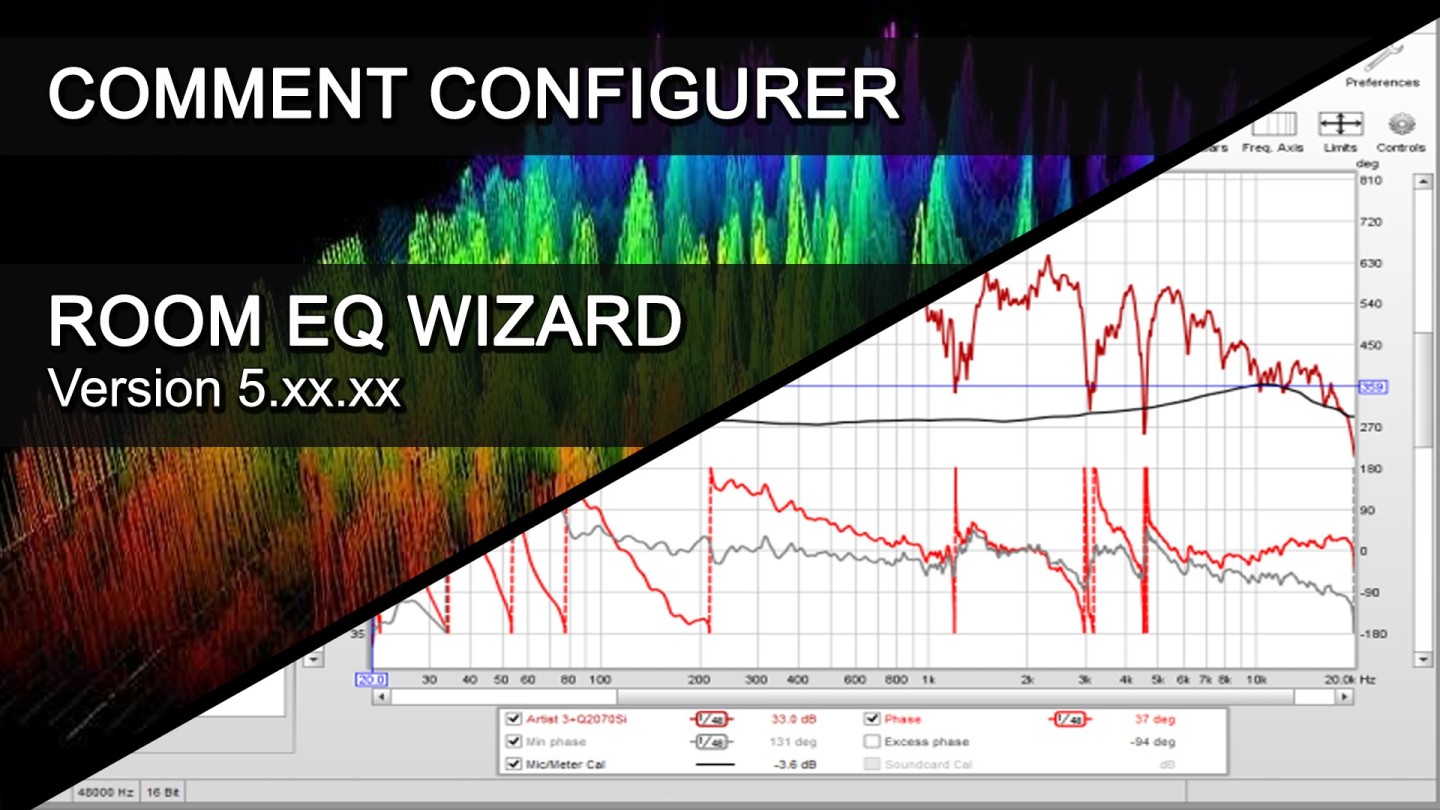

Dans ce tutoriel, nous allons apprendre à installer, configurer et calibrer Room Eq wizard avec une carte son.
Tout en expliquant comment régler certains problèmes de dysfonctionnement des entrées sonores avec le logiciel.
Voici le sommaire :
Dans ce tutoriel, nous allons apprendre à installer, configurer et calibrer Room Eq wizard avec une carte son.
Tout en expliquant comment régler certains problèmes de dysfonctionnement des entrées sonores avec le logiciel.
Voici le sommaire :
Gratuit est disponible sur Windows, OSX et même Linux, Room Eq Wizard est LA REFERENCE ULTIME des logiciels de mesure acoustique.
Appelé REW par ces fans, Room Eq Wizard est un logiciel d'analyse acoustique de pièce qui permet de mesurer et d'analyser les réponses sonores de salles, de haut-parleurs et tout autre appareil audio.
Ses fonctions d'analyse audio sont extrêmement utile pour
Pour se faire, Room Eq Wizard met à disposition un large panel d'outils
Cependant, Room Eq Wizard a un gros défaut. Il est très capricieux avec les entrées audios des cartes son.
Mais malgré sa très fâcheuse tendance à faire la grimace avec des cartes son haut de gamme, il n'en demeure pas moins un outil absolument indispensable pour le traitement audio.
Comme je vous le disais, Room Eq Wizard est un logiciel totalement gratuit compatible Windows, Osx, et Linux.
Aussi, pour télécharger la version qui convient à votre système d'exploitation, vous devez aller sur la page officielle du logiciel pour retrouver le fichier d'installation adéquat.
De plus, pour que Room Eq Wizard puisse fonctionner, il faut que votre système est un environnement JAVA pré-installé. C'est pourquoi, lorsque vous téléchargerez et ouvrirez le dossier d'installation du logiciel, vous pourrez trouver une installation de JAVA au cas ou votre système n'en serait pas équipé.
Une fois télécharger, commencez donc par installer l'environnement JAVA fournis, et ensuite procédez à l'installation de Room Eq Wizard.

Une fois le logiciel installé, allez dans les préférences de Room Eq Wizard pour le configurer en fonction de votre matériel.
Par défaut, vous arrivez dans l'onglet "Soundcard" qui comme son nom l'indique vous permet de régler les paramètres de votre carte son, mais aussi de créer un fichier de calibrage pour celle-ci.

Sample Rate
Sélectionnez la fréquence d'échantillonnage de votre environnement par défaut. Si vous avez un doute, sachez que 44,1kHz fera largement l'affaire.
Output Device
Dans "Output Device" sélectionnez la carte son que vous souhaitez utiliser. Si vous souhaitez utiliser la même ou unique carte son que vous utilisez pour écouter le son de votre ordinateur, vous pouvez choisir l'option "Default Device". Si non, choisissez la carte son désirée.
Output
Cette option n'est disponible que si vous avez choisi autre chose que "Defaut Device".
Ici, vous pouvez choisir le type de sortie de votre carte son et définir quels canaux seront utilisés. Si vous utilisez 2 enceintes en stéréo, vous devez choisir "Both".
Buffer
Dans Buffer, vous pouvez choisir la taille de la mémoire tampon qui sera utilisée par le logiciel.
Ici, une valeur de 32k sera amplement suffisant et il n'est pas vraiment intéressant d'aller chercher plus haut. Cependant, si vous entendez des grésillements ou des micro coupures lors de la diffusion du son de test, vous pouvez essayé de baisser la valeur du buffer pour remédier à ce problème.
Input Device
Dans "Input Device" sélectionnez la carte son que vous souhaitez utiliser. Si vous souhaitez utiliser la même ou unique carte son que vous utilisez pour enregistrer le son de votre ordinateur, vous pouvez choisir l'option "Default Device".
Input
Cette option n'est disponible que si vous avez choisi autre chose que "Defaut Device".
Ici, vous pouvez choisir le type d'entrée de votre carte son et définir quels canaux seront utilisés. En l'occurence, comme nous utiliserons un seul micro pour faire nos futures mesures, vous devez sélectionner le canal correspondant à celui du micro. Par exemple, si vous utilisez une carte son avec plusieurs entrées, vous devez savoir, que de nombreux logiciels considèrent les entrées par paire.
Par exemple, les entrées 1 et 2 peuvent être considérées comme une seule entrée souvent appelée "1/2", 1 pour le canal gauche et 2 pour le canal droit. De même pour les entrées 3 et 4, qui seront appelées 3/4, 3 pour le canal gauche et 4 pour le canal droit et etc...
Ainsi, vous devez sélectionner le canal gauche ou droit qui correspond à celui du micro.
Buffer
Dans Buffer, vous pouvez choisir la taille de la mémoire tampon qui sera utilisée par le logiciel.
Ici, une valeur de 32k sera amplement suffisant et il n'est pas vraiment intéressant d'aller chercher plus haut. Cependant, si vous entendez des grésillements ou des micro coupures lors de la diffusion du son de test, vous pouvez essayé de baisser la valeur du buffer pour remédier à ce problème.

Invert
Si la carte son (ou autre chose dans la chaîne d'entrée) inverse le signal, vous pouvez cochez cette case pour que REW corrige automatiquement l'inversion.
Hight Pass
Si l'entrée a un décalage DC, c'est à dire qu'un courant continu est présent dans le signal audio, vous pouvez choisir de cochez la case "High Pass" pour que REW applique automatiquement un filtre passe-haut de 2 Hz.
Sweep Level
Cette option permet de régler le niveau de volume du signal de test. Par défaut, celui-ci est réglé à -12decibel, ce qui est normalement amplement suffisant. Au cas ou votre matériel audio doit être réglé trop fort pour pouvoir obtenir un signal convenable, vous pouvez choisir d'augmenter ce signal pour minimiser le bruit de perturbation de votre matériel.
Control input mixer/volume
Cette option permet d'ajuster le niveau d'entrée son du logiciel, la valeur 1 correspond à la valeur maximale. Par défaut, celle-ci est réglée à 0.25, ce qui correspond à un volume d'entrée réduit de 3/4 de sa puissance normale. Par conséquent, le régler à 1 permet d'obtenir le volume réelle des entrées sonores dans le logiciel, ce que je vous conseille vivement de faire.

Une fois que les entrées et les sorties sont configurées, vous devez vérifier que celles ci fonctionnent bien avec Room Eq Wizard.
Pour cela, allez dans la section "Levels", qui vous permettra d'envoyer un signal test.
Dans cette section, vous avez le choix entre "Use subwoofer test signal to check/set levels" et "Use main speaker test signal to check/set levels".
"Use subwoofer test signal to check/set levels"
Permet d'envoyer un signal sonore de test uniquement à basses fréquences. Cette option est donc utile pour tester uniquement les caissons de basse.
"Use main speaker test signal to check/set levels"
Permet d'envoyer un signal sonore de test à large bande fréquentielle. Cette option est donc utile pour tester les enceintes classique à large bande. C'est donc cette option que vous devez choisir pour pouvoir tester l'ensemble du spectre sonore.
Une fois sélectionnez, vous n'avez plus qu'à cliquer sur "Chek Levels..." et sur le bouton "Next" situé tout en bas sur la droite, pour commencer le test sonore.

Si tout se passe bien, dans la section vumètre sur la droite, vous devriez voir le vumètre "Out" s'activer et devriez entendre vous même le bruit rose que le logiciel diffuse. Si tel n'est pas le cas, peut être devriez vous allumer vos enceintes ou vérifier que celles-ci sont bien reliées à votre carte son lol...
De plus, le deuxième vumètre "In", devrait également s'activer. Celui-ci correspond au signal d'entrée du logiciel.
Si vous ne voyez rien s'activer, commencez par essayer de régler l'option "Control input mixer/volume" car par défaut, celle-ci est réglée à 0.25, ce qui correspond à un volume d'entrée réduit de 3/4 de sa puissance normale. Par conséquent, le régler à 1 permet d'obtenir le volume réelle des entrées sonores dans le logiciel, ce que je vous conseille vivement de faire.
Si le vumètre "In" ne s'active toujours pas, il y a de fortes chances que le problème vient du logiciel en lui même. Comme je le disais plus haut dans l'article, malgré le fait que Room Eq Wizard soit un excellent logiciel de mesure acoustique, celui-ci a le très fâcheux inconvénient d'être très capricieux avec certaines cartes son. Disons que plus votre carte son est "professionnelle" plus le logiciel a du mal à la reconnaitre. A contrario, les cartes son basiques intégrées aux cartes mères sont presque systématiquement entièrement reconnues par le logiciel.
Comme je le disais plus haut, si le vumètre "In" ne s'active toujours pas après avoir réglé au niveau "1" l'option "Control input mixer/volume", il y a de fortes chances que se soit dû à un problème d'incompatibilité du logiciel avec votre carte son.
Dans ce cas, pas de panique ! Commencez par Relancer Room Eq Wizard, celui-ci pouvant se montrer capricieux avec certaines cartes. Et si le problème persiste, la solution peut consister a utiliser un driver de câblage virtuel, communément appelé driver de "rooting audio".
L'idée est de forcer Room Eq Wizard a utiliser ce driver spécial de rooting audio plutôt que d'utiliser celui de la carte son.
SOUNDFLOWER est un "kernel" qui vous permet de rediriger une sortie ou une entrée audio de votre ordinateur vers une entrée ou une sortie audio virtuelle appelée "soundflower". GRATUIT, ce "driver logiciel" est en "Open Source" et n'est plus développé depuis 2014, cependant, celui-ci est toujours fonctionnel et disponible en version master dédié aux développeurs via ce lien https://github.com/mattingalls/Soundflower
Ou directement via mon site, en version simplifiée et prête à l'emploi via ce lien http://www.andymacdoor.com/directdownload/Soundflower-1.6.6b.dmg
Malheureusement, ce driver ne dispose pas d'interface pratique pour pouvoir rooter comme on le souhaite les entrées et les sorties audio de son ordinateur.
Pour pouvoir rooter, il y a deux possibilités :
Personnellement, j'ai opté pour l'utilisation de Audio Hijack, car celui-ci permet en plus, de rooter des plugins sur le son général de l'ordinateur, ce qui est extrêmement pratique pour pouvoir par exemple, appliquer un égalisateur et un analyseur spectral sur le son général de l'ordinateur.
VIRTUAL AUDIO CABLE est un "driver" qui vous permet de rediriger une sortie ou une entrée audio de votre ordinateur vers une entrée ou une sortie audio virtuelle appelée "VAC". GRATUIT, ce "driver logiciel" est disponible en téléchargement via ce lien https://www.vb-audio.com/Cable/index.htm
Malheureusement, ce driver ne dispose pas d'interface pratique pour pouvoir rooter comme on le souhaite les entrées et les sorties audio de son ordinateur.
Ainsi, pour pouvoir rooter, vous devez utiliser un logiciel séquenceur comme cubase, pro tools etc... Et créer une tranche de console avec l'entrée et la sortie que vous souhaitez. Par exemple une tranche de console avec pour entrée, l'entrée n°8 de votre carte son, et pour sortie, le driver "VAC", ce qui vous permettra de pouvoir sélectionner "VAC" en tant qu'entrée dans le logiciel Room Eq Wizard.
Dans ce tutoriel, nous allons apprendre à installer, configurer et calibrer Room Eq wizard avec une carte son.
Tout en expliquant comment régler certains problèmes de dysfonctionnement des entrées sonores avec le logiciel.
Voici le sommaire :
12 altri prodotti della stessa categoria:
Accesso autorizzato
DIFFUSORE - Con Stecche o Pozzi, quale design è il più efficace ?
Per quanto riguarda i diffusori, gli "esperti" di solito concordano sulla preferenza per i progetti basati su pozzetti rispetto a quelli basati su stecche. Tuttavia, le mie ricerche mi hanno portato alla conclusione che, a seconda del tipo di sequenza e delle restrizioni di implementazione, i progetti basati su stecche spesso offrono risultati migliori quando il numero di celle è considerevole. Dopo aver selezionato i diffusori (generati casualmente utilizzando il "Mersenne Twister") che mostrano caratteristiche superiori rispetto ai modelli QRD, PRD, LSD e PWRD, in conformità con le previsioni del mio analizzatore utilizzando il metodo "forza bruta", mi sono messo all'opera per esaminare le somiglianze nei loro progetti al fine di identificare gli elementi necessari per una diffusione ottimale.
Visualizza questo tutorial
Accesso autorizzato
ACOUSTIQUE 02 - Quels logiciels faut-il pour faire des mesures acoustiques ?
Pour faire de bonnes mesures acoustiques de son studio et surtout pouvoir interpréter au mieux ces mesures, je vous recommande vivement l'installation de ces 3 logiciels complètement gratuits et compatibles MAC et PC.
Pour une fois, tout le monde est logé à la même enseigne, alors pourquoi s'en priver ?
Visualizza questo tutorial
Accesso autorizzato
ACOUSTIQUE 09 - Comprendre les problèmes des graves dans son local d'écoute
Ici, nous allons apprendre à identifier les problématiques des basses fréquences dans son studio.
LES REFLECTIONS
Dans un studio, la géométrie de la pièce à un impact considérable sur la restitution du son car les reflets du son sur les parois de la pièce ont pour effet de détériorer la linéarité de restitution sonore lorsqu'elles ne sont pas maitrisées. Par conséquent, elles peuvent vous induire en erreur pour régler vos égalisateurs et vos autres appareils.
Visualizza questo tutorial
Accesso autorizzato
DIFFUSORE - Alla ricerca del miglior diffusore acustico, pionieri e studi
3 anni di ricerca, oltre 6.000 ore di studio, sperimentazione, messa in discussione di ciò che è stato già fatto in termini di diffusione e la realizzazione di circa sessanta dispositivi diffusori realizzati con diversi materiali e sequenze al fine di capire, trovare e ottenere i migliori diffusori acustici, mi hanno portato a sviluppare il mio metodo di simulazione del comportamento di un diffusore, un metodo dimostrativo basato sull'osservazione di un 'serbatoio d'onde', un serio interrogativo sulle certezze che avevamo sul loro comportamento e infine il mio metodo di distribuzione che varia a seconda che la progettazione del diffusore si basi su asticelle o pozzi.
Visualizza questo tutorial
Accesso autorizzato
ACOUSTIQUE 04 - Comment faire des mesures acoustiques avec Room Eq Wizard ?
La mesure acoustique d'une pièce consiste à envoyer un signal audio de test avec des haut-parleurs pour l'enregistrer à l'aide d'un micro de mesure et le comparer avec le signal enregistré grâce à un logiciel tel que "Room Eq Wizard". Ainsi, on peut visualiser les différences en réponses fréquentielles, mesurer les réverbérations de la pièce et constater les problèmes de phases.
Visualizza questo tutorial
Accesso autorizzato
ACUSTICA 00 - Trattamento sonoro, il trattamento acustico del tuo studio
Avere eccellenti monitor da studio, una buona scheda audio e una vasta gamma di attrezzature e plugin di alta gamma è certamente più di un buon punto di partenza per ottenere un suono di qualità professionale, ma in realtà rappresenta solo metà del percorso necessario per ottenere un mix di alta qualità.
Il trattamento acustico della stanza è un passaggio assolutamente fondamentale per riuscire finalmente a mixare correttamente, ottenere maggiore precisione nelle regolazioni e risparmiare tempo durante il mixaggio.
Visualizza questo tutorial
Accesso autorizzato
POSITION ENCEINTES - Les enceintes et les murs
Jusqu'ici, nous avons appris à positionner et orienter de façon optimal nos enceintes en configuration stéréo par rapport à une zone d'écoute dans un local imaginaire... sans murs, ni plafond et sol. Et comme il y a très peu de chance que vous ayez la possibilité d'installer votre studio en plein air dans un terrain de foot situé sur un plateau péruvien à l'abris de la pluie, du vent et du soleil, nous allons donc devoir appréhender petit à petit les multiples problématiques que nous rencontrons dés lors qu'une configuration audio est installée dans un local avec des murs, un plafond et un sol.
Visualizza questo tutorial
Accesso autorizzato
POSITION ENCEINTE - Dans quel sens peut-on poser une enceinte ?
Avant même d'espérer positionner au mieux deux enceintes pour une écoute stéréo, il faut d'abord apprendre à définir la position optimale pour l'écoute d'une seule enceinte dans un espace sans mur. Et pour se faire nous allons commencer par apprendre à définir le centre acoustique optimal d'une enceinte.
Visualizza questo tutorial
Accesso autorizzato
ACUSTICA 01 - Quale microfono di misura scegliere?
Per dirlo subito, iniziare a trattare una stanza senza effettuare misurazioni acustiche è semplicemente assurdo.
Le misurazioni acustiche sono ESSENZIALI per comprendere cosa accade in una sala d’ascolto e sono assolutamente INDISPENSABILI per definire e scegliere i materiali necessari al trattamento acustico della stanza.
Pertanto, la prima cosa FONDAMENTALE che devi acquistare per iniziare a trattare la tua stanza non è un bass trap, un kit di schiuma acustica o altro, ma proprio un MICROFONO DI MISURA!!!
Visualizza questo tutorial
CALCULATEUR de Simulateur de Bass trap
Ce calculateur est un fichier excel en .xls qui a pour fonction de calculer des équivalences pour les paramètres d'épaisseur de matériau absorbant et de vide d'air pour les simulateurs de basstrap HelmHoltz ou diaphragmatique.
Grâce à ce calculateur, il est désormais possible de simuler des bass trap en forme de prisme, de tétraèdre ou en mur AMD avec n'importe quel simulateur.
Visualizza questo prodotto
Accesso autorizzato
DIY - Comment construire un Bass Trap Helmholtz à Laminaire - Partie 3
7) Quel matériau absorbant choisir ?
8) Comment se protéger des microparticules ?
9) Quel matériau choisir pour les parois, les lames ou le panneau perforé ?
Visualizza questo tutorial
Accesso autorizzato
POSITION ENCEINTE - La directivité des enceintes monitoring et Hifi
On appelle "directivité d'une enceinte" le phénomène de propagation directionnelle du son.
Dans le monde de la Hi-fi, les amateurs disent qu'une enceinte à une "bonne directivité" lorsque celle-ci est capable de diffuser un son de façon distincte et claire dans un angle suffisamment large pour couvrir une grande zone d'écoute. Ce qui veut dire que l'enceinte est capable de diffuser le son de façon à ce que l'auditeur puisse distinctement percevoir l'ensemble du spectre sonore sans pour autant devoir se positionner parfaitement face à elle.
Par conséquent, le paradoxe est de qualifier de "bonne" la directivité d'une enceinte qui est moins directive. D'autant plus que d'un point de vue technique, la véritable difficulté n'est pas de diffuser dans un angle large, mais dans un angle restreint.
Visualizza questo tutorial
Recensioni (0)