
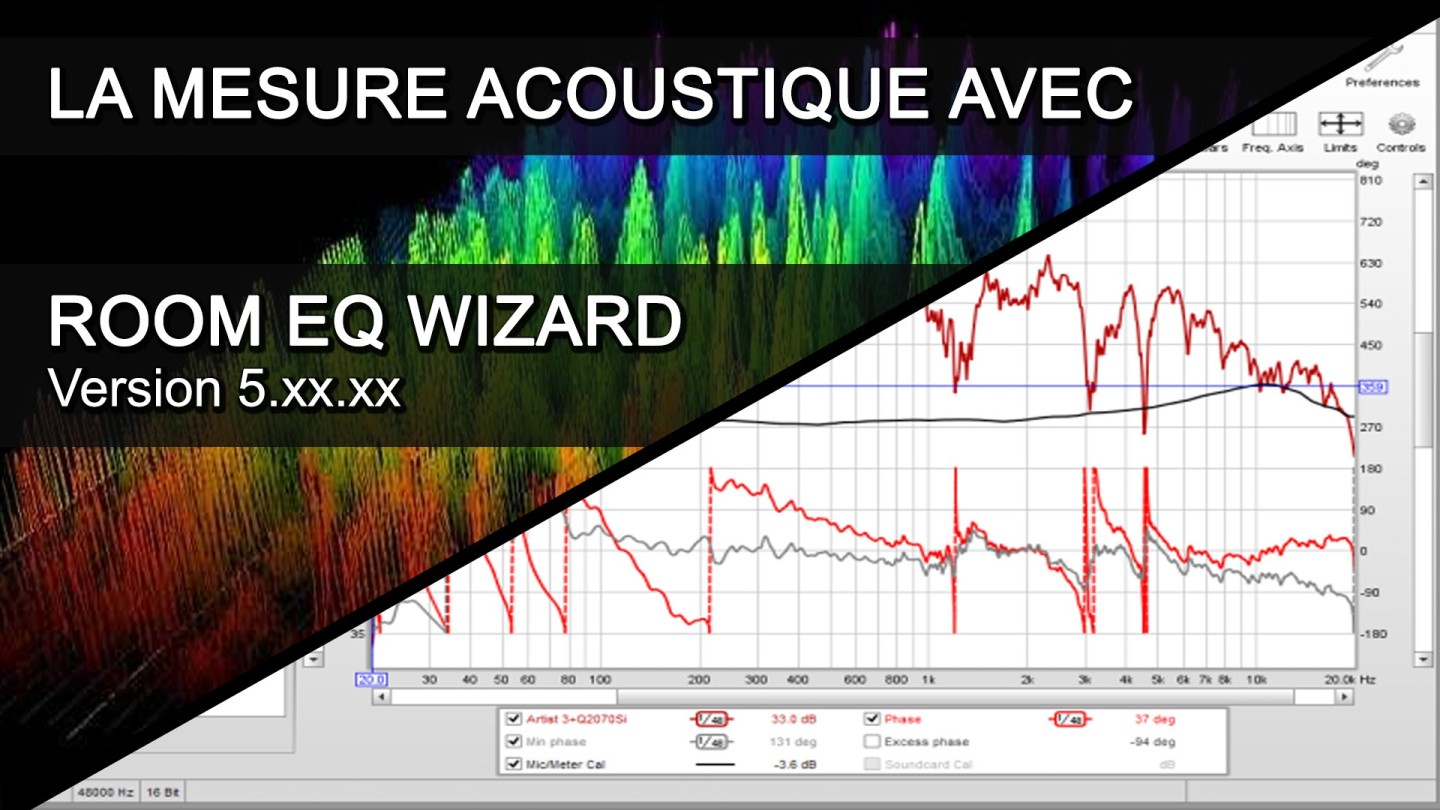
La mesure acoustique d'une pièce consiste à envoyer un signal audio de test avec des haut-parleurs pour l'enregistrer à l'aide d'un micro de mesure et le comparer avec le signal enregistré grâce à un logiciel tel que "Room Eq Wizard". Ainsi, on peut visualiser les différences en réponses fréquentielles, mesurer les réverbérations de la pièce et constater les problèmes de phases.
La mesure acoustique d'une pièce consiste à envoyer un signal audio de test avec des haut-parleurs pour l'enregistrer à l'aide d'un micro de mesure et le comparer avec le signal enregistré grâce à un logiciel tel que "Room Eq Wizard". Ainsi, on peut visualiser les différences en réponses fréquentielles, mesurer les réverbérations de la pièce et constater les problèmes de phases.
Avant de prendre une mesure avec Room Eq Wizard, vous devez impérativement calibrer votre logiciel avec votre carte son. Si vous ne l'avez pas encore fait, je vous invite à suivre ce tutoriel http://www.andymacdoor.com/fr/blog/comment-configurer-room-eq-wizard-n109
De plus, Room Eq Wizard étant un peu capricieux avec les configurations de carte son, vous devez lors de chaque ouverture du logiciel, vérifier que celle-ci est bien configurée en allant dans les "préférences" (bouton situé tout en haut à droite de la barre d'outil).
Une fois fait, cliquez sur le bouton "Measure" situé tout en haut à gauche de la barre d'outil du logiciel.

Une fois le menu ouvert, vérifiez que vous êtes bien dans l'onglet "SPL" et non "Impédance".
L'onglet "impédance" permet de mesurer l'impédance d'un haut-parleur grâce à l'ajout d'une résistance et d'un cable supplémentaire reliés entre une sortie audio et un haut parleur branché en entrée de carte son. Ici, nous n'en aurons donc pas besoin.
En première option, nous avons un menu déroulant proposant d'utiliser ou non un délai de référence.
Cette option peut être utile lorsque l'on souhaite synchroniser le délai des prises de mesures que l'on va faire avec d'autres mesures qui auraient été effectuées avec des ordinateurs ou cartes sons différents.
Ici, dans notre exemple, nous partons du fait que toutes les mesures seront effectuées avec le même matériel informatique et avec la même carte son. Par conséquent, nous n'avons pas besoin de travailler avec les options de délai et c'est pourquoi vous devez donc choisir l'option "No timing Reference".

Les réglages proposés dans le tableau présenté ci-dessus permettent de paramétrer le signal sonore qui sera diffusé pour effectuer les mesures acoustiques. Ce signal sonore est communément appelé "Sweep". Ce Signal sweep n'est ni plus ni moins qu'un balayage fréquentiel començant par la fréquence la plus basse vers la plus haute.
Permet de régler la fréquence sonore la plus basse du signal sonore. 20Hz est un bon choix, car bien assez bas pour mesurer l'acoustique d'un studio dédié à l'audio vidéo. Aller plus bas ne servira à rien dans ce domaine d'application. Par contre, cela pourait être intéressant pour mesurer les vibrations d'une machine industrielle par exemple.
Permet de régler la fréquence sonore la plus haute du signal sonore. 22 050Hz est un bon choix, car bien assez haut pour mesurer l'acoustique d'un studio dédié à l'audio vidéo. La capacité moyenne de perception de l'oreille humaine se situant aux alentours de 20Hz à 20 000Hz, mesurer l'acoustique de son studio au dessus de cette limite ne serait donc pas vraiment intéressant et rendrait l'analyse des mesures plus compliqué pour un gain anecdotique.
Permet de régler le niveau sonore du signal. 0 correspondant au volume maximal. -12,0dBfs est un réglage optimal pour éviter la diffusion d'un signal trop fort qui remettrait en cause vos réglages de niveau précédent. Toutefois, si vous manquez de gain, ce qui est peu probable, vous pouvez choisir d'augmenter le signal.
Permet de régler la durée du signal sonore. Plus la durée est longue, plus précis sera la mesure. Les valeurs proposées "128k", "256k", "512k" et "1M" correspondent à la taille du fichier qui sera créé et utilisé pour émettre le signal sonore. Notez que "256k" est le minimum pour une mesure précise et que "1M" est particulièrement utile lorsque l'on veut forcer la résonance d'un matériau ou obtenir un maximum de précision pour la mesure du temps de réverbération fréquentielle.
Permet de définir le nombre de balayage sonore qui sera utilisé. L'idée de ce paramètre est de multiplier le nombre de balayage pour établir une moyenne et d'ainsi minimiser les parasites sonores qui auraient pu survenir lors de la mesure. Par exemple, si vous mesurez un home studio dans un appartement situé en ville, la prise de mesure à de fortes chances d'être parasitée par le passage des voitures dans la rue, ou de l'activité des voisins. Par conséquent, je recommande fortement de ne jamais effectuer un seul balayage et de choisir au strict minimum 2 balayages. Par expérience, je préfère utiliser 2 balayages dans les environnements très calme, 4 balayages dans les environnements proche des rues et 1 seul balayage uniquement lorsque la mesure est effectuée dans une chambre anéchoïque.

Ici, vous l'aurez compris, vous devez choisir le driver que vous utilisez pour enregistrer avec votre carte son, de plus il vous est proposé de choisir entre "Both", "left" et "right". Ces options permettent de choisir quel canal vous voulez utiliser pour diffuser le signal sonore pour la prise de mesure. Evidemment, si vous souhaitez tester l'acoustique de votre studio par rapport au placement de vos enceintes de monitoring et la zone d'écoute, il va sans dire que vous devez impérativement utiliser "both" pour pouvoir mesurer la réaction de votre local avec votre paire d'enceintes.
Permet de vérifier que les entrées et les sorties de votre carte audio sont bien réglées. Malheureusement, le signal sonore de test permettant normalement de régler les niveaux est différent du signal qui sera utilisé pour la prise de mesure acoustique. Par conséquent, ne vous attardez pas à vouloir ajuster au mieux vos niveaux avec cette option.
Permet de lancer la prise de mesure. Aussi, en dessous de ce bouton, vous pouvez régler le "start delay (s)" qui permet d'ajuster la durée de pause effective entre le moment où vous appuyez sur le bouton "Start mesuring" et le lancement réel de la prise de mesure. Cela vous permet par exemple, de vous laisser le temps nécessaire pour vous déplacer et quitter la pièce que vous souhaitez mesurer pour ne pas perturber la mesure.
Etant donné que le signal sonore de test utilisé dans "Check Levels" est un bruit rose qui nécessite beaucoup moins d'énergie que le signal "Sweep" utilisé pour la prise de mesure, pour vérifier et ajuster le niveau d'entrée de votre micro de mesure, vous devez lancer une prise de mesure en cliquant sur le bouton "Start Mesuring".
Une fois la prise de mesure lancée, vous remarquerez que le niveau sonore du "sweep" est bien plus fort que celui du bruit rose. Une fois que la prise de mesure est effectuée, un compte rendu du niveau sonore de l'entrée en décibels s'affichera, soit en vert soit en rouge.
Ainsi, pour que la mesure soit parfaite, il faut que ce compte rendu soit inscrit en vert, ce qui correspond à une valeur négative et certifie que le signal perçu par le micro de mesure n'est pas déformé.
S'il s'affiche en rouge et affiche une valeur positive, vous devez baisser le niveau d'entrée de votre carte son. et sur ce point, je recommande vivement de baisser le potentiomètre physique de l'entrée correspondante de votre carte son, plutôt que réduire le niveau de diffusion du signal audio. Si vous n'avez pas de potentiomètre physique sur votre carte son, il est préférable d'utiliser les paramètres propre au driver de celle-ci.
Une fois que les niveaux sont enfin bien ajustés, il ne vous reste plus qu'à vérifier le temps qu'il vous faut pour quitter la pièce qui sera mesurée afin de ne pas perturber la prise et régler en conséquence le "Start Selay (s)" exprimé en secondes.
Lancez alors le "Start Mesuring" pour enfin récupérer les résultats de votre première mesure.

Ainsi, dans la colonne de gauche, se trouve un onglet correspondant à la mesure que vous venez d'effectuer. Et dans la colonne de droite, se trouve les graphiques correspondant à cette nouvelle mesure.
Avant d'aller plus loin, il est temps de donner un nom à votre mesure acoustique en remplaçant celui par défaut correspondant à la date et l'heure de la prise. Libre à vous d'également éditer un commentaire dans le cadre blanc situé au dessus du bouton "change Cal..." et d'enregistrer la mesure acoustique sous la forme d'un fichier de sauvegarde, soit en cliquant sur l'icône en forme de disquette, soit en allant dans "File" et "Save mesurement".
La mesure acoustique d'une pièce consiste à envoyer un signal audio de test avec des haut-parleurs pour l'enregistrer à l'aide d'un micro de mesure et le comparer avec le signal enregistré grâce à un logiciel tel que "Room Eq Wizard". Ainsi, on peut visualiser les différences en réponses fréquentielles, mesurer les réverbérations de la pièce et constater les problèmes de phases.
12 autres produits dans la même catégorie :
Accès autorisé
DIY - Comment construire un Bass Trap Helmholtz à Laminaire - Partie 2
1) Identifier la fréquence fondamentale du résonateur
2) Comment calculer les dimensions du résonateur
3) Comment utiliser le simulateur "Muti-layers Absorber Calculator"
4) Description de l'influence des paramètres
5) Comment simuler un bass trap qui n'est pas un parallélépipède rectangle ?
6) De quelle taille doit être le Bass Trap ?
Voir ce Tutoriel
Accès autorisé
ACOUSTIQUE 00 - Sonorisation, le traitement acoustique de son studio
Avoir de superbes enceintes monitoring, une superbe carte son et une multitude de matériels et plugins super haut de gamme et certes bien plus qu'un bon départ pour avoir un son de qualité professionnel, mais ne représente en réalité que la moitié du chemin à parcourir pour prétendre pouvoir obtenir un mixage de haute qualité.
Le traitement acoustique de la pièce est une étape absolument fondamentale pour pouvoir enfin mixer proprement et gagner une précision de réglage et du temps en heures de mixage.
Voir ce Tutoriel
CALCULATEUR de Simulateur de Bass trap
Ce calculateur est un fichier excel en .xls qui a pour fonction de calculer des équivalences pour les paramètres d'épaisseur de matériau absorbant et de vide d'air pour les simulateurs de basstrap HelmHoltz ou diaphragmatique.
Grâce à ce calculateur, il est désormais possible de simuler des bass trap en forme de prisme, de tétraèdre ou en mur AMD avec n'importe quel simulateur.
Voir ce Produit
Accès autorisé
Combien de points de mesure pour une calibration optimale ?
Le principe du calibrage d'un système audio consiste à mesurer la zone d'écoute pour paramétrer les différents filtres à appliquer dans la chaîne audio (EQ, délais, correcteur de phase, IR...).
L'étape finale de ce calibrage consiste à appliquer des égaliseurs sur les canaux afin de corriger de façon précise la réponse en fréquence des enceintes par rapport à ce qui est perçu au point d'écoute.
Pour ce faire, on pourrait penser que placer un micro de mesure en plein milieu de la zone d'écoute est indéniablement le meilleur choix lorsque cette zone ne représente que la position de la tête d'une seule personne immobile devant ses enceintes. Pourtant, dans ce cas précis, une multitude de points de mesure sont nécessaires pour obtenir une moyenne fidèle à ce qu'entend réellement l'auditeur.
Cet article a pour but de mettre en lumière les raisons pour lesquelles une égalisation trop précise est contre-productive lorsque les mesures de référence sont faites uniquement au milieu de la zone d'écoute et démontre qu'une solution par multiplication des points de mesure permet d'obtenir une référence fiable qui rendra possible une égalisation très précise et fidèle au son perçu par l'auditeur.
Voir ce Tutoriel
Accès autorisé
ACOUSTIQUE 06 - Le problème des ondes stationnaires et des résonances modales d'une pièce
On appelle résonance modale, le phénomène d'onde stationnaire qui se produit par la réflexion d'une onde sur les parois d'un local.
En matière de traitement acoustique, la compréhension et la maitrise des résonances modales d'une pièce sont d'une importance capitale à cause de l'impact considérable qu'ont les ondes stationnaires sur la qualité de restitution sonore de la zone d'écoute d'un studio.
Concrètement, ces ondes stationnaires ont pour effet d'augmenter le volume d'une fréquence ou au contraire l'amoindrir, voir même l'annuler. Ces ondes stationnaires sont directement liées à la longueur des ondes et la réfléxion des murs.
Voir ce Tutoriel
Accès autorisé
ACOUSTIQUE 12 - Les Bass Traps à résonateur Helmholtz / Laminaire / Perforé
Voir ce Tutoriel
Accès autorisé
ACOUSTIQUE 02 - Quels logiciels faut-il pour faire des mesures acoustiques ?
Pour faire de bonnes mesures acoustiques de son studio et surtout pouvoir interpréter au mieux ces mesures, je vous recommande vivement l'installation de ces 3 logiciels complètement gratuits et compatibles MAC et PC.
Pour une fois, tout le monde est logé à la même enseigne, alors pourquoi s'en priver ?
Voir ce Tutoriel
Accès autorisé
DIFFUSEUR - La recherche du meilleur diffuseur acoustique, pionniers et études
3 ans de recherches, soit plus de 6 000 heures d'études, d'expérimentations, de remises en question de ce qui a déjà été fait en matière de diffusion et les réalisations d'une soixantaine d'appareils diffuseurs créés avec des matériaux et des séquences différentes dans le but de comprendre, trouver et réaliser le meilleur des diffuseurs acoustiques, m'ont fait aboutir sur ma propre méthode de simulation du comportement d'un diffuseur, une méthode de démonstration basée sur l'observation d'un "bac à onde" (ripple tank), une sérieuse remise en question des certitudes que l'on avait sur leurs comportements, et enfin, ma propre méthode de distribution qui diffère selon que la conception du diffuseur est à bâtons ou à puits.
Voir ce Tutoriel
Accès autorisé
ACOUSTIQUE 08 - Comment créer une cartographie de la pression acoustique d'un local avec RoomMap ?
L'intérêt premier de la cartographie de pression acoustique, aussi appelée cartographie du volume de pression sonore (SPL Map) est de pouvoir localiser la position des noeuds des résonances modales d'une pièce.
Le second intérêt est de pouvoir visualiser les différentes intensités de ces résonances et par conséquent, juger celles qui sont les plus problématiques.
Et pour finir, elle permet de visualiser l'affaiblissement de la propagation sonore dans un espace.
Voir ce Tutoriel
Accès autorisé
ACOUSTIQUE 13 - Les Bass traps à membrane souple et rigide
Voir ce Tutoriel
CALCULATEUR Triangles ST
Ce calculateur est un fichier excel en .xls qui a pour fonction de vous aider à corriger la position de vos monitoring studio.
Grâce à ce calculateur, vous pourrez aisément calculer les distances optimales entre votre position d'écoute et vos enceintes, ainsi que leur angle d'orientation.
Voir ce Produit
Accès autorisé
DIY - Comment construire un Bass Trap Helmholtz à Laminaire - Partie 3
7) Quel matériau absorbant choisir ?
8) Comment se protéger des microparticules ?
9) Quel matériau choisir pour les parois, les lames ou le panneau perforé ?
Voir ce Tutoriel
Avis (0)